

Admin-Zugang prüfen
Du solltest dich neu anmelden können und deine Hosting-Zugangsdaten griffbereit haben.
WordPress-Wartung ohne Technikstress
Die sichere Reihenfolge ist einfach: Website kurz prüfen, vollständige Sicherung erstellen, Backup kontrollieren, Plugins einzeln aktualisieren und danach die wichtigsten Seiten testen.
Kurzantwort
Öffne in WordPress UpdraftPlus, sichere Datenbank und Dateien und prüfe, ob die neue Sicherung unter „Bestehende Sicherungen“ erscheint. Öffne anschließend Dashboard → Aktualisierungen und aktualisiere die Plugins einzeln. Nach jedem wichtigen Update testest du die Website kurz.
Bevor du klickst
Plane Updates nicht kurz vor einem Webinar, einer Werbekampagne oder einem wichtigen Verkauf. Wähle einen ruhigen Zeitpunkt und öffne die Startseite in einem zweiten Tab. So kannst du nach jedem Schritt sofort vergleichen.
Du solltest dich neu anmelden können und deine Hosting-Zugangsdaten griffbereit haben.
Öffne Startseite, Kontaktformular und die wichtigste Angebotsseite einmal vor dem Update.
Rechne auch bei wenigen Plugins mit 20 bis 30 Minuten inklusive Sicherung und Kontrolle.
Bearbeite während der Wartung keine Seiten und bitte auch andere Personen um eine kurze Pause.
Schritt 1
Melde dich im WordPress-Backend an. In der linken Seitenleiste findest du den Menüpunkt UpdraftPlus. Nach dem Öffnen landest du im Bereich „Sicherung / Wiederherstellung“.
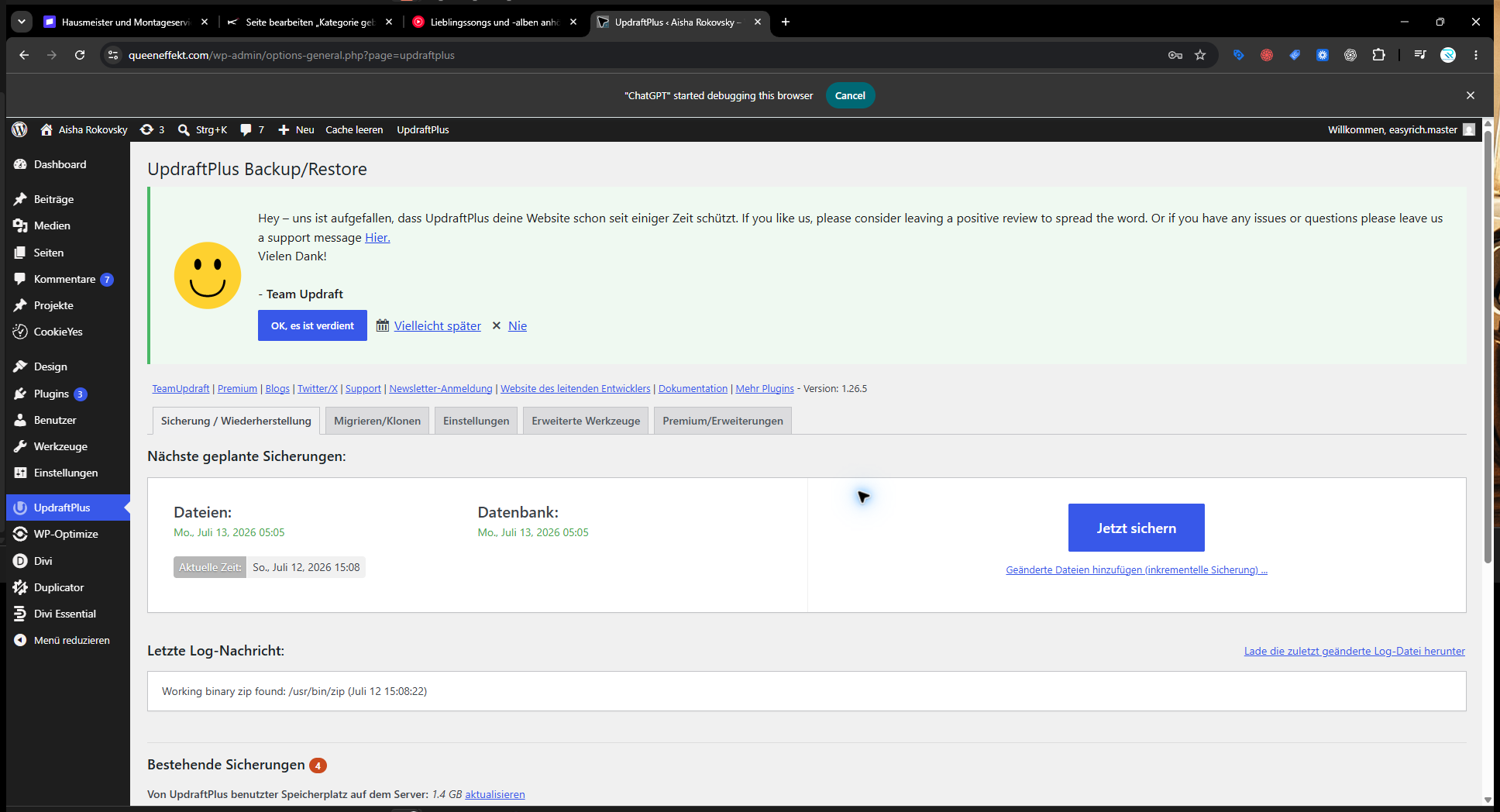
Hier siehst du, ob und wann Dateien und Datenbank automatisch gesichert werden.
Hier müssen fertige Backups erscheinen. Eine bloße Planung ist noch keine Sicherung.
Damit erstellst du direkt vor dem Update ein zusätzliches manuelles Backup.
Schritt 2
Klicke auf „Jetzt sichern“. Im Fenster sollten die ersten beiden Kästchen aktiviert sein: Datenbank und Dateien. Nur zusammen ergeben sie eine brauchbare vollständige Sicherung.
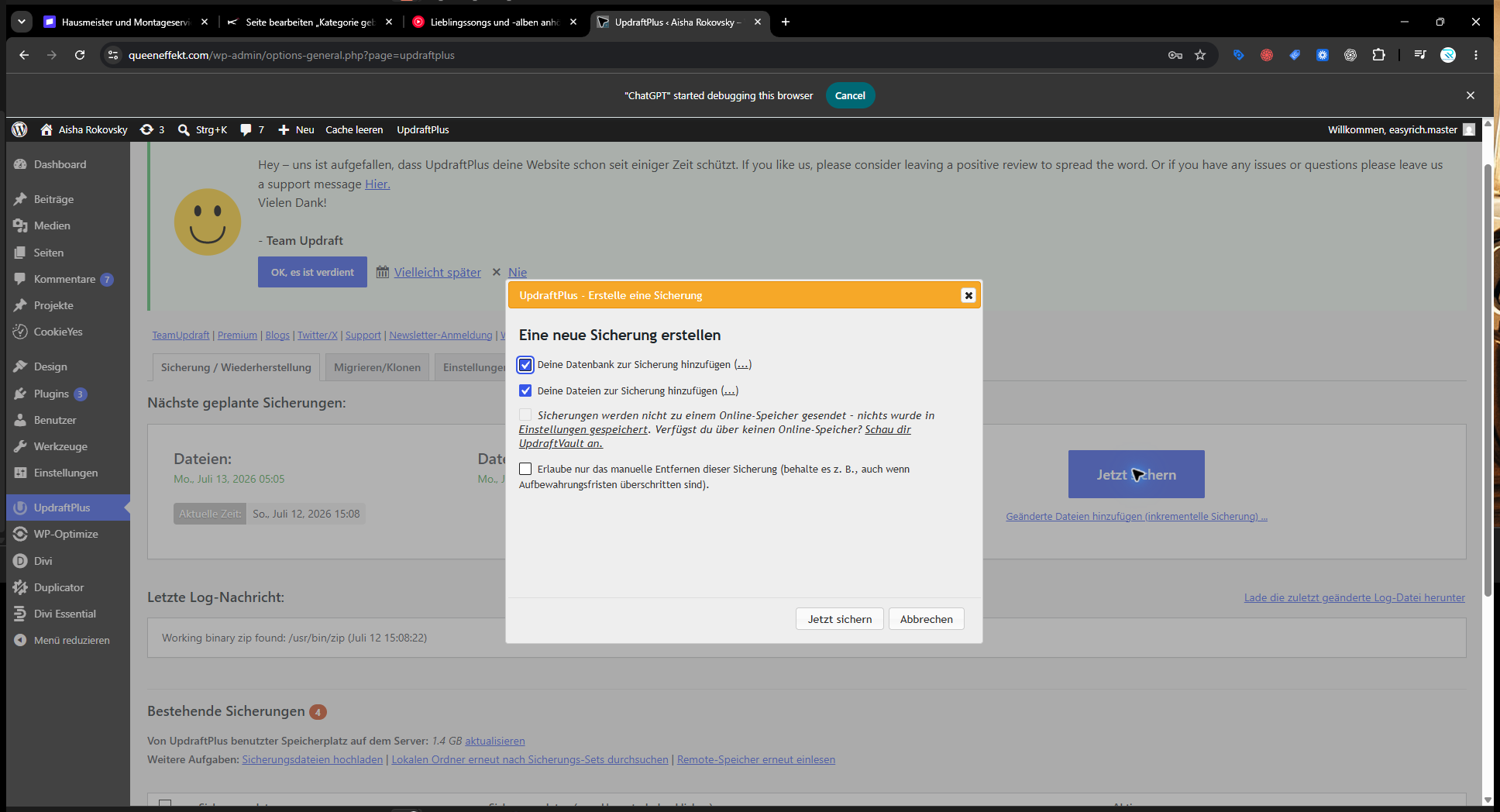
Enthält unter anderem Seiteninhalte, Einstellungen, Benutzer und Formular-Konfigurationen.
Enthält Plugins, Themes, Bilder, Dokumente und weitere Dateien deiner WordPress-Installation.
Optional: Aktiviere es, wenn dieses Backup nicht automatisch durch Aufbewahrungsregeln gelöscht werden soll.
Schritt 3
Lass den Browser geöffnet, bis UpdraftPlus die Sicherung abgeschlossen hat. Scrolle danach zu „Bestehende Sicherungen“. Die aktuelle Uhrzeit beziehungsweise das aktuelle Datum und alle Bestandteile müssen in einer neuen Zeile sichtbar sein.
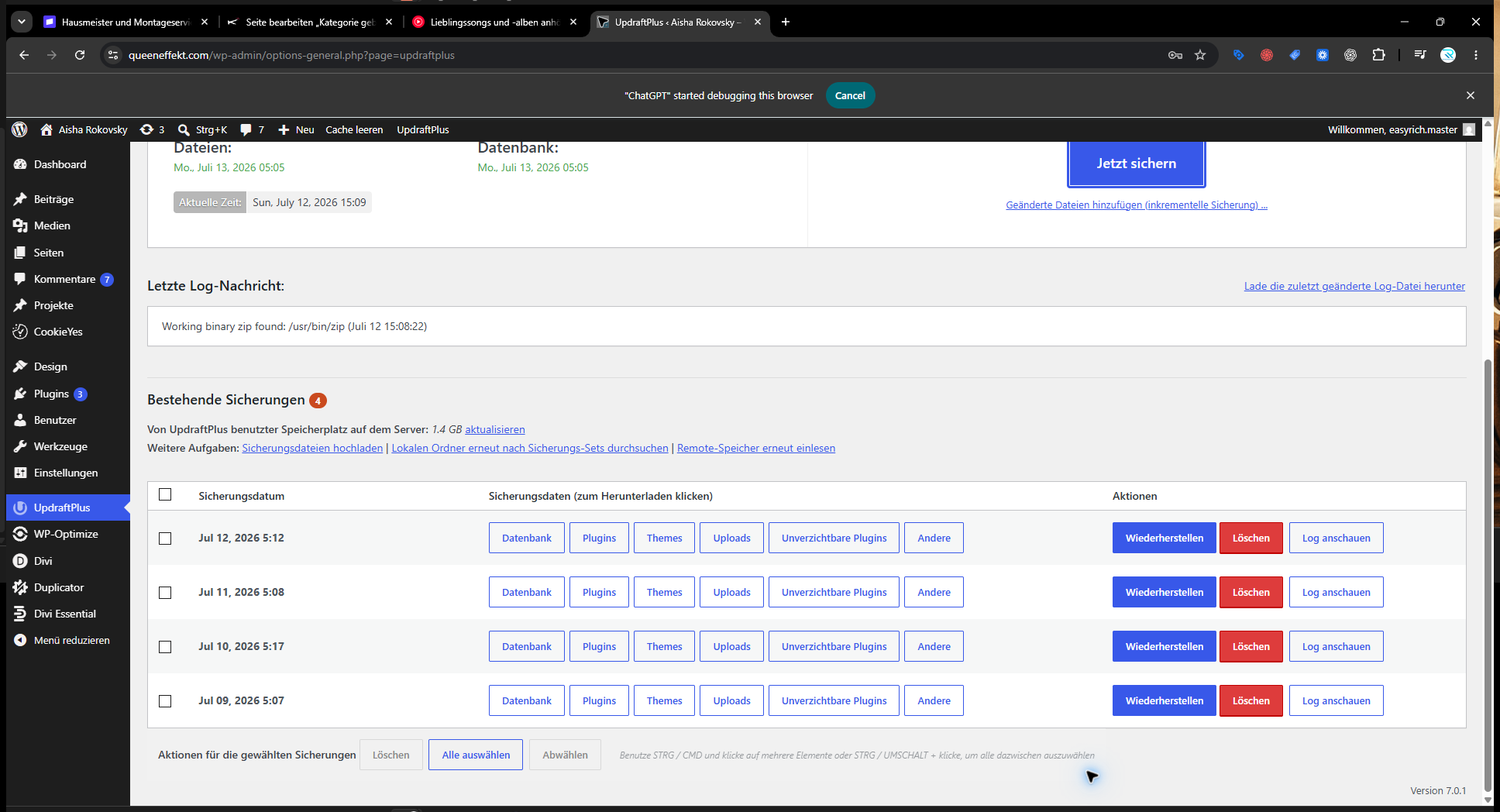
Die oberste Zeile sollte gerade neu entstanden sein.
Datenbank, Plugins, Themes und Uploads müssen sichtbar sein.
Der Button bestätigt, dass UpdraftPlus das Sicherungs-Set erkannt hat.
Die roten „Löschen“-Buttons gehören nicht zum normalen Update-Ablauf. Lösche vor einer Wartung kein funktionierendes Backup, nur um Speicherplatz freizugeben.
Schritt 4
Gehe links zu Dashboard → Aktualisierungen. Oben siehst du den Stand von WordPress, darunter die verfügbaren Plugin-Updates. Lies bei größeren Versionssprüngen den Versionshinweis und achte auf die angegebene WordPress-Kompatibilität.
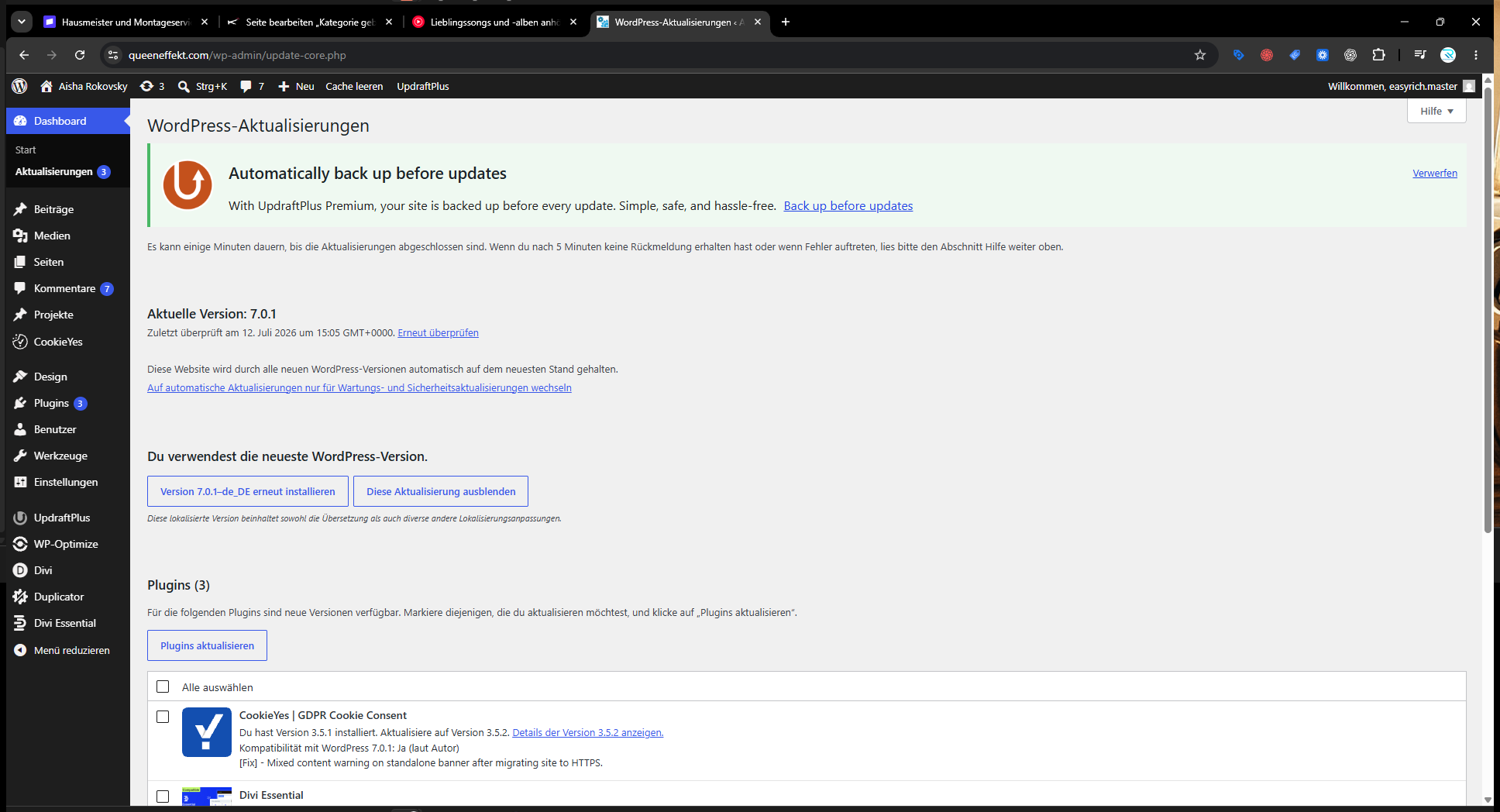
Aktualisiere als Einsteigerin lieber ein Plugin nach dem anderen und prüfe kurz danach.
Ein Sprung von Version 4 auf 5 ist eher ein größeres Update als 4.5.5 auf 4.6.0.
Das bedeutet nicht automatisch, dass es nicht funktioniert, aber es verlangt besondere Vorsicht und einen klaren Rückweg.
Schritt 5
Setze das Häkchen bei genau einem Plugin und klicke auf „Plugins aktualisieren“. Warte, bis WordPress den Abschluss bestätigt. Schließe den Tab nicht und lade die Seite während des Updates nicht neu.
Schritt 6
„Update erfolgreich“ bedeutet nur, dass WordPress den technischen Vorgang beendet hat. Ob deine Website wirklich funktioniert, prüfst du selbst in einem privaten Browserfenster oder auf einem zweiten Gerät.
Lädt die Website normal und sieht sie auf Handy und Computer richtig aus?
Funktionieren Kontakt, Anmeldung, Terminbuchung oder Kauf weiterhin?
Öffne mindestens Startseite, Angebotsseite und eine weitere wichtige Unterseite.
Wenn du einen Cache nutzt, leere ihn erst nach den Updates und prüfe danach erneut.
Bei weißer Seite, Layoutfehlern oder PHP-Hinweisen nicht weiter updaten.
Wenn etwas schiefgeht
Je weniger sich nach dem Fehler verändert, desto leichter lässt sich die Ursache finden.
Mache einen Screenshot und notiere, welches Plugin unmittelbar davor aktualisiert wurde.
Nur wenn das Backend erreichbar ist. Prüfe danach in einem privaten Fenster erneut.
In UpdraftPlus unter „Bestehende Sicherungen“ das Backup von vor dem Update wählen und alle benötigten Teile zurückspielen.
Für die Zukunft
Eine wöchentliche Wartungszeit ist meist besser als monatelang Updates zu sammeln. Prüfe dabei nicht nur rote Update-Zahlen, sondern auch Backup-Erfolg, Speicherplatz und Website-Funktion.
Häufige Fragen
Vor kleinen Updates geht es oft gut, trotzdem ist ein aktuelles vollständiges Backup die sicherste Routine. Besonders wichtig ist es vor mehreren Updates, größeren Versionssprüngen sowie Updates von Page Buildern, Shops, Formularen oder Sicherheits-Plugins.
Die Screenshots zeigen UpdraftPlus. Das Plugin sichert Datenbank und Dateien und kann vorhandene Sicherungen wiederherstellen. Die genaue Oberfläche kann je nach Version leicht anders aussehen.
Mindestens die Datenbank und alle Website-Dateien. Dazu gehören Plugins, Themes, Uploads und weitere WordPress-Dateien. Nur die Datenbank oder nur die Bilder reichen für eine vollständige Wiederherstellung nicht aus.
Nicht ausschließlich auf demselben Server wie die Website. Sinnvoll ist zusätzlich ein externes Ziel, zum Beispiel Google Drive, Dropbox, OneDrive oder ein anderer kompatibler Remote-Speicher. So bleibt die Sicherung erhalten, wenn der Webserver ausfällt.
Für Einsteigerinnen ist ein Plugin nach dem anderen sicherer. So kannst du nach jedem Update kurz prüfen und weißt bei einem Fehler sofort, welches Update wahrscheinlich die Ursache war.
Stoppe weitere Updates, leere nicht wahllos Daten und dokumentiere die Fehlermeldung. Wenn du noch ins Backend kommst, kann die vorher erstellte UpdraftPlus-Sicherung wiederhergestellt werden. Bei einer komplett unerreichbaren Website sollte Hosting- oder Technik-Support helfen.
Prüfe eine normale Unternehmenswebsite mindestens wöchentlich auf Updates und kontrolliere zusätzlich, ob automatische Backups erfolgreich laufen. Bei Shops, Mitgliederbereichen oder stark frequentierten Websites kann eine häufigere Kontrolle sinnvoll sein.
Ja, aber nicht jedes Plugin ist dafür gleich geeignet. Automatische Updates sind nur dann wirklich sicher, wenn automatische externe Backups, eine Erfolgskontrolle und ein klarer Wiederherstellungsweg eingerichtet sind.